帮助文档

选择你当前要做的事情,按步骤完成操作。商家负责制卡与交付,顾客负责激活与提货。

步骤 01

商家注册开通

用微信打开微提货,从「我的」进入商家登录或开通入口,建立商家账号。准备好用于经营的手机号、商家名称和Logo。

  1. 登录并同意声明:阅读小程序展示的商家服务协议和隐私政策,同意后点击「手机号快捷登录」,按微信提示授权手机号。
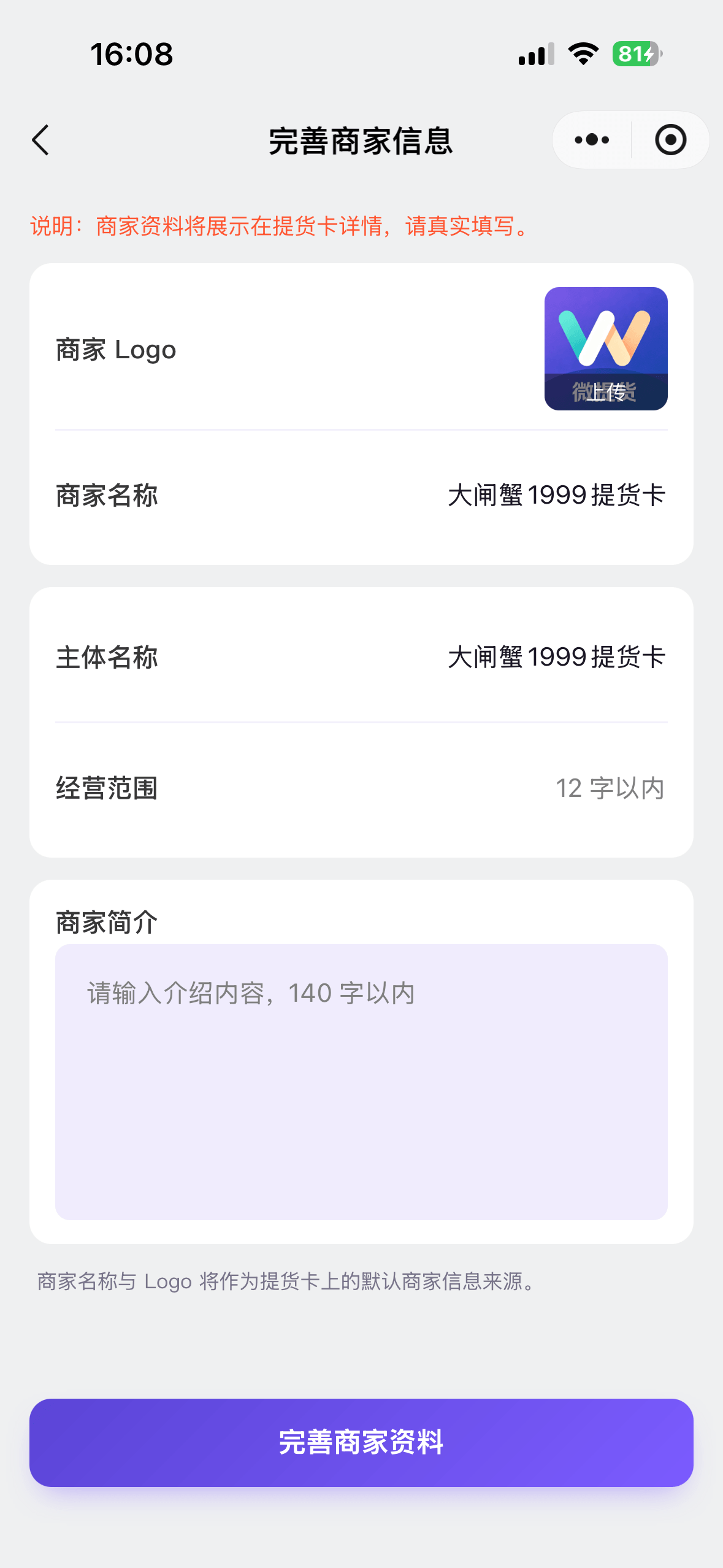
  2. 完善商家资料:首次开通按提示填写商家名称、Logo、主体名称、经营范围和商家简介,点击「完善商家资料」。
  3. 进入商家管理中心:在「我的」确认当前为商家管理身份。已有员工账号请按邀请加入并切换到对应商家,不要重复新建商家。
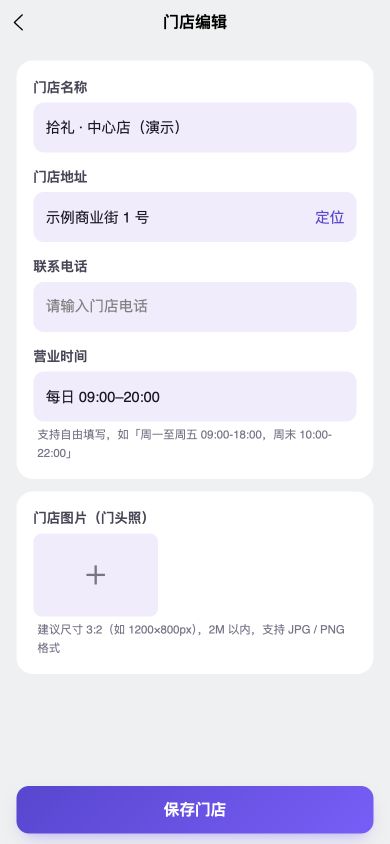
  4. 准备货品与门店:需到店自提时先在「门店管理」添加门店地址,再在「货品管理」新增货品及其配送方式;需要协作可在「员工管理」发出邀请。
完成后:「我的」显示商家信息与管理菜单,可进入货品和提货卡管理。
操作提示:登录失败时先确认微信手机号授权已完成;进入了顾客界面时,检查商家登录入口与当前账号身份。
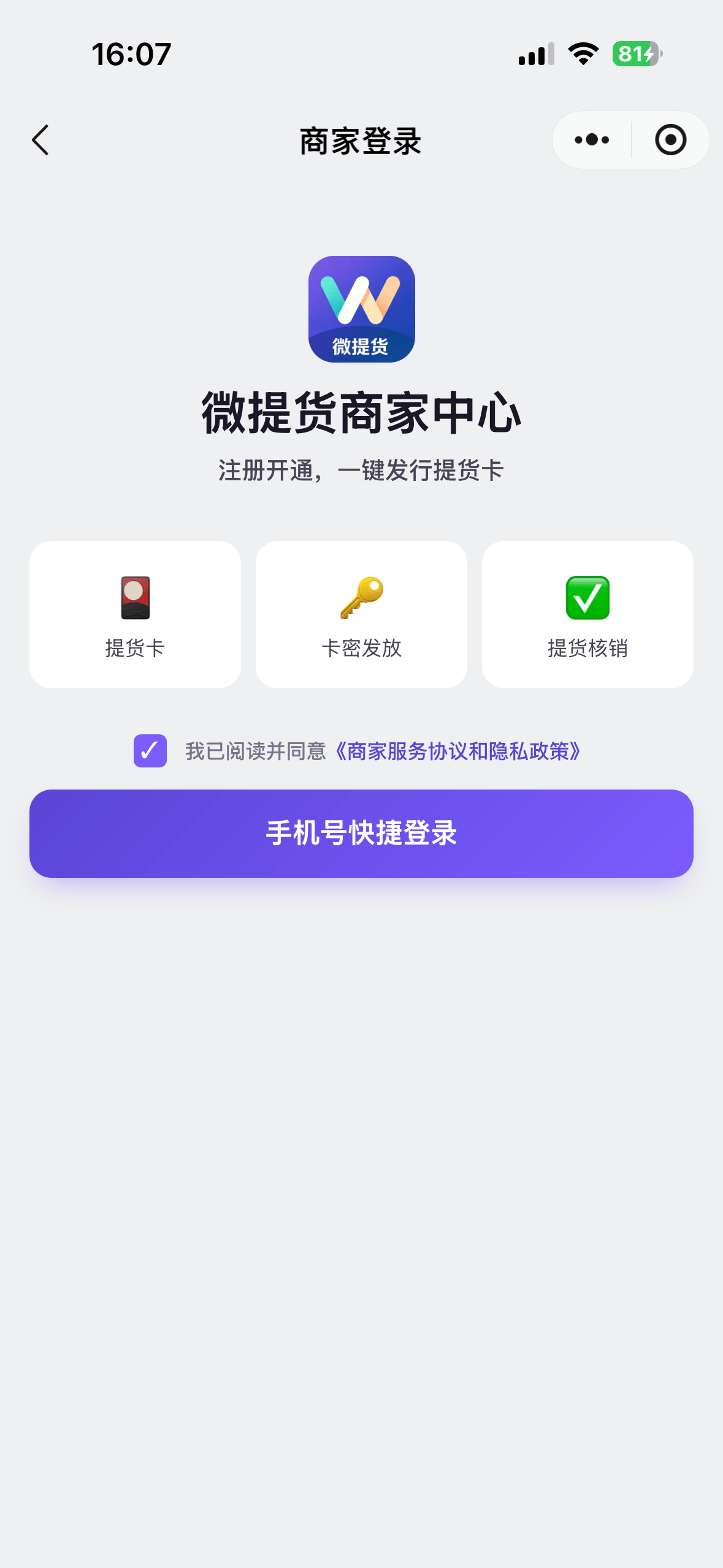
手机号快捷登录
手机号快捷登录
完善商家资料
完善商家资料
添加自提门店
添加自提门店源码模拟运行 · 演示数据
步骤 02

创建提货卡

创建前,先在「货品管理」添加商品,并设置快递配送或门店自提。

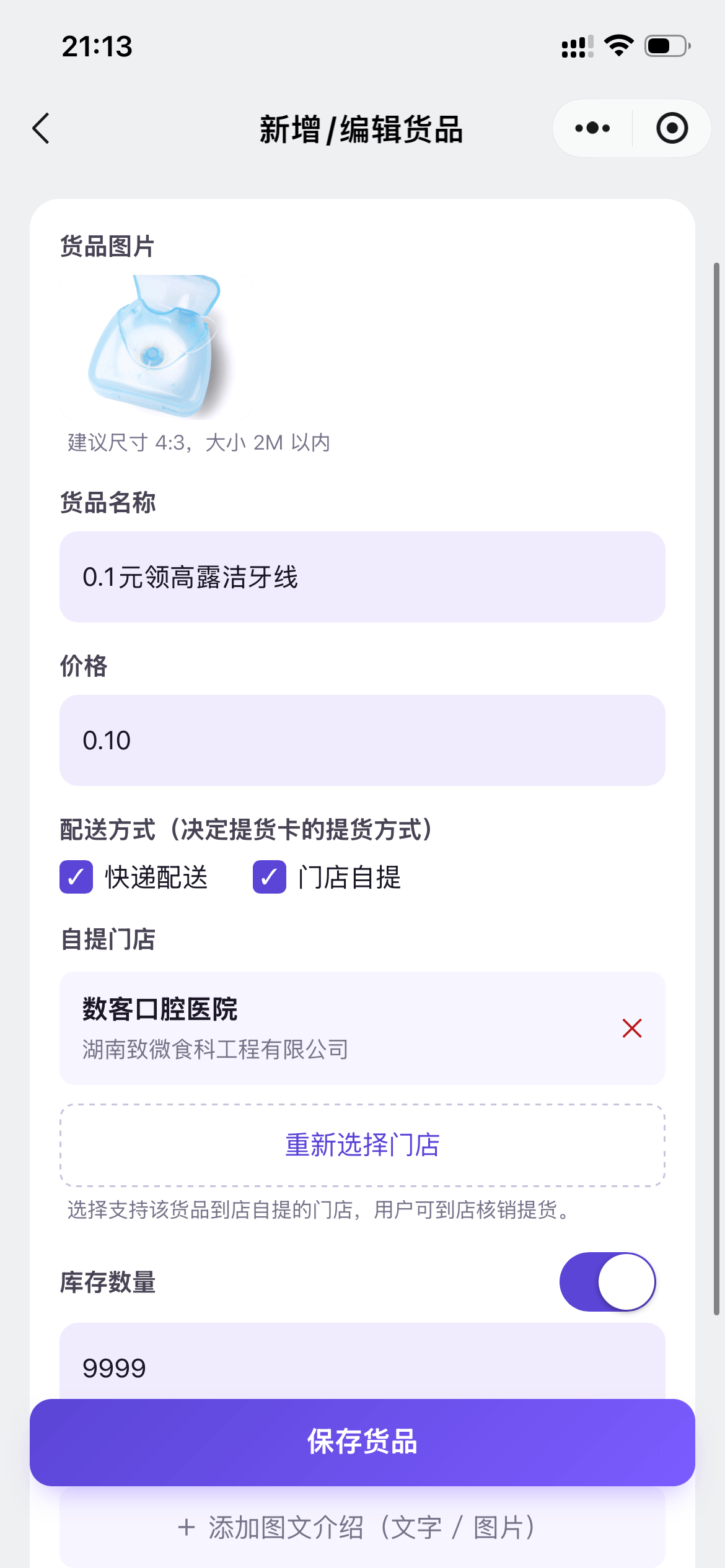
  1. 新增货品:在「货品管理」填写图片、名称和价格,选择「快递配送」「门店自提」;自提货品需选择支持门店,按需配置库存及图文说明。
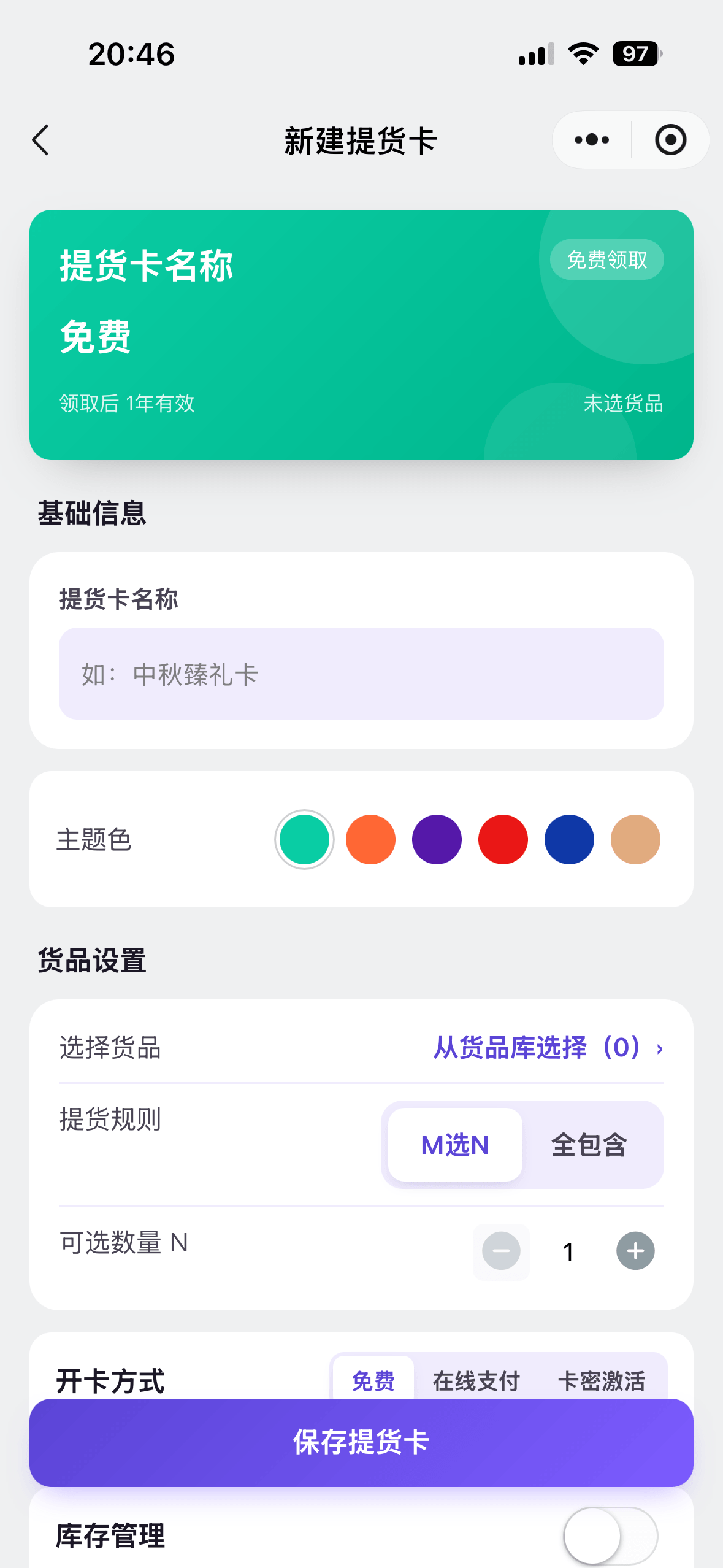
  2. 新增提货卡:在提货卡列表点击新增,填写卡名、主题色和封面,从货品库选择需要兑换的商品。
  3. 设置选货规则:「M选N」表示从已配置的M种货品中选择N种;「全包含」表示包含所有配置货品。设置N时不能超过实际货品数量。
  4. 配置开卡和有效期:选择免费领取、在线支付或卡密激活;按需填写激活单价。设置领取后有效时长或固定日期范围,并配置库存、限领和自提门店。
  5. 保存并检查:点击「保存提货卡」,检查卡片详情与货品规则,先领取一张,检查激活和提货流程。免费版最多支持1张可用提货卡,正式批量运营前检查版本额度。
完成后:卡片出现在提货卡列表,可进入卡密管理或发放入口。
操作提示:自提门店为空时,回到货品设置检查是否支持门店自提、是否已关联门店,再检查卡的门店范围。
先配置货品与提货方式
先配置货品与提货方式
设置提货卡规则
设置提货卡规则
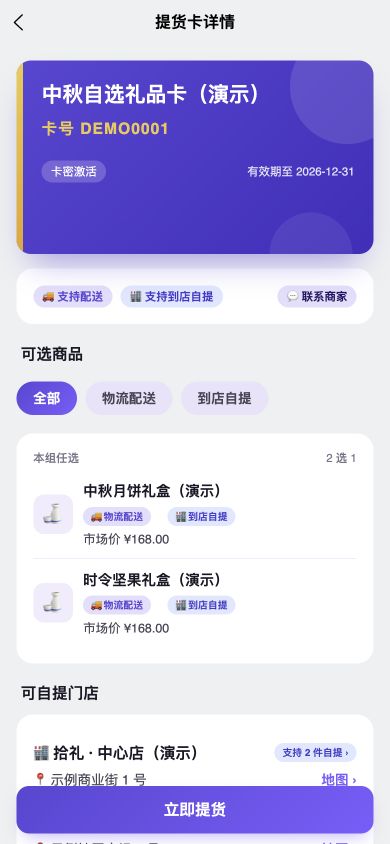
保存后检查顾客看到的卡片
保存后检查顾客看到的卡片源码模拟运行 · 演示数据
步骤 03

发放提货卡

先区分「分享领取入口」和「发放专属卡号卡密」。免费领取或在线支付可分享卡片入口;卡密激活业务需要给顾客提供卡号和卡密。

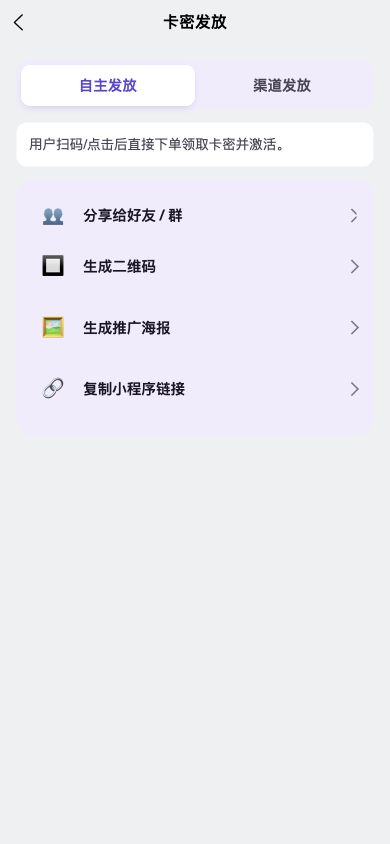
  1. 选择发放路径:在提货卡列表进入发放入口,使用分享给好友/群、生成二维码或复制小程序链接,让顾客按卡片的开卡方式领取或购买。
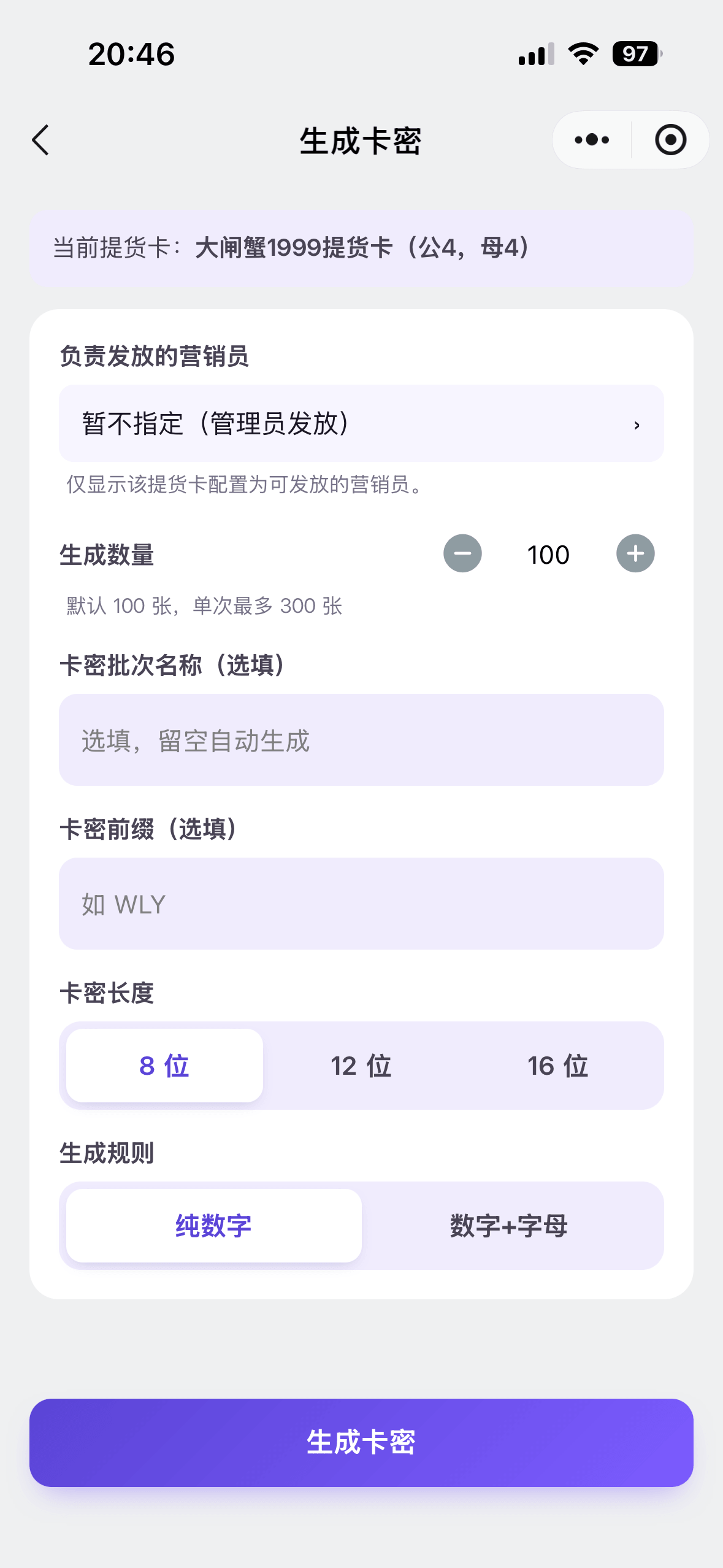
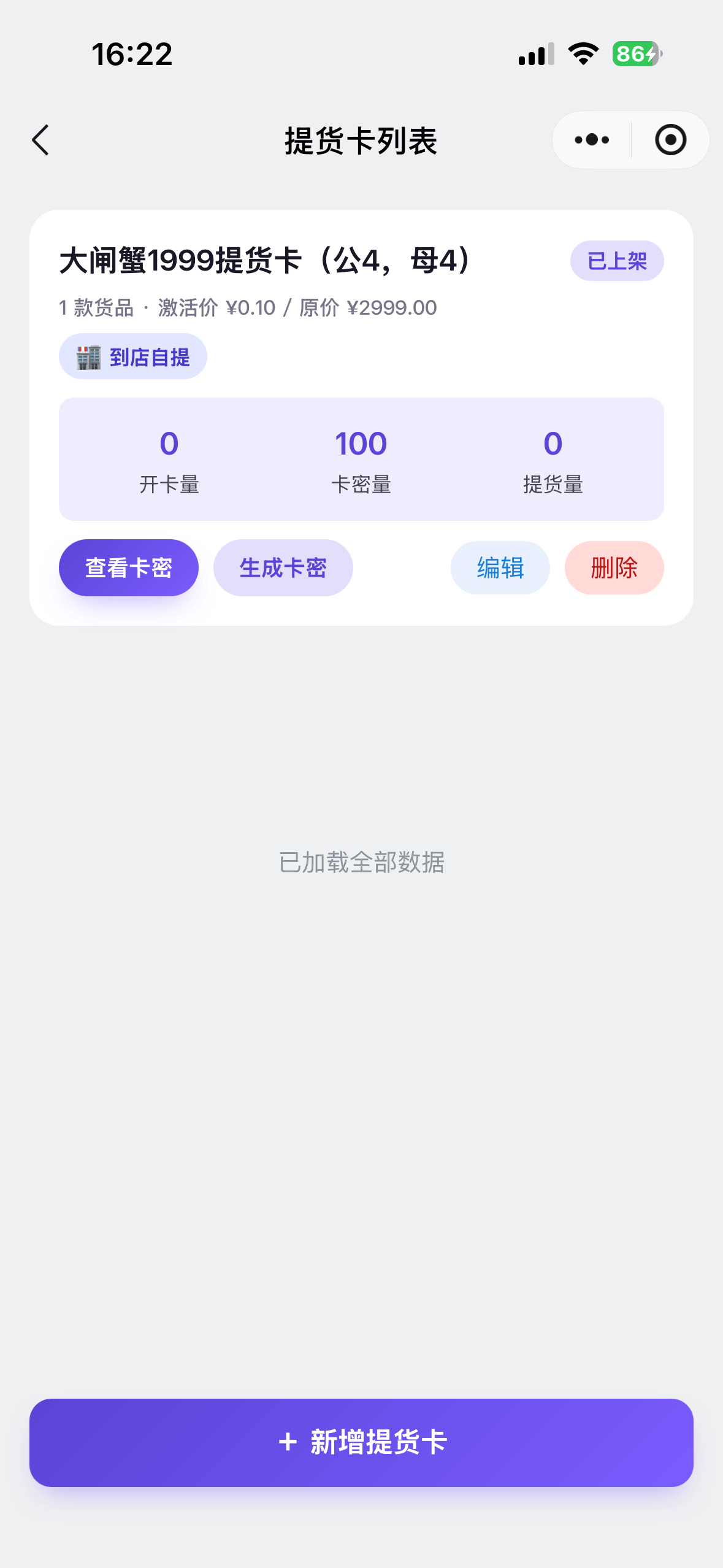
  2. 生成卡密批次:卡密方式进入卡密管理并点击生成,输入1–300的数量、批次名称、前缀、长度与字符类型;按需要指定营销员归属。
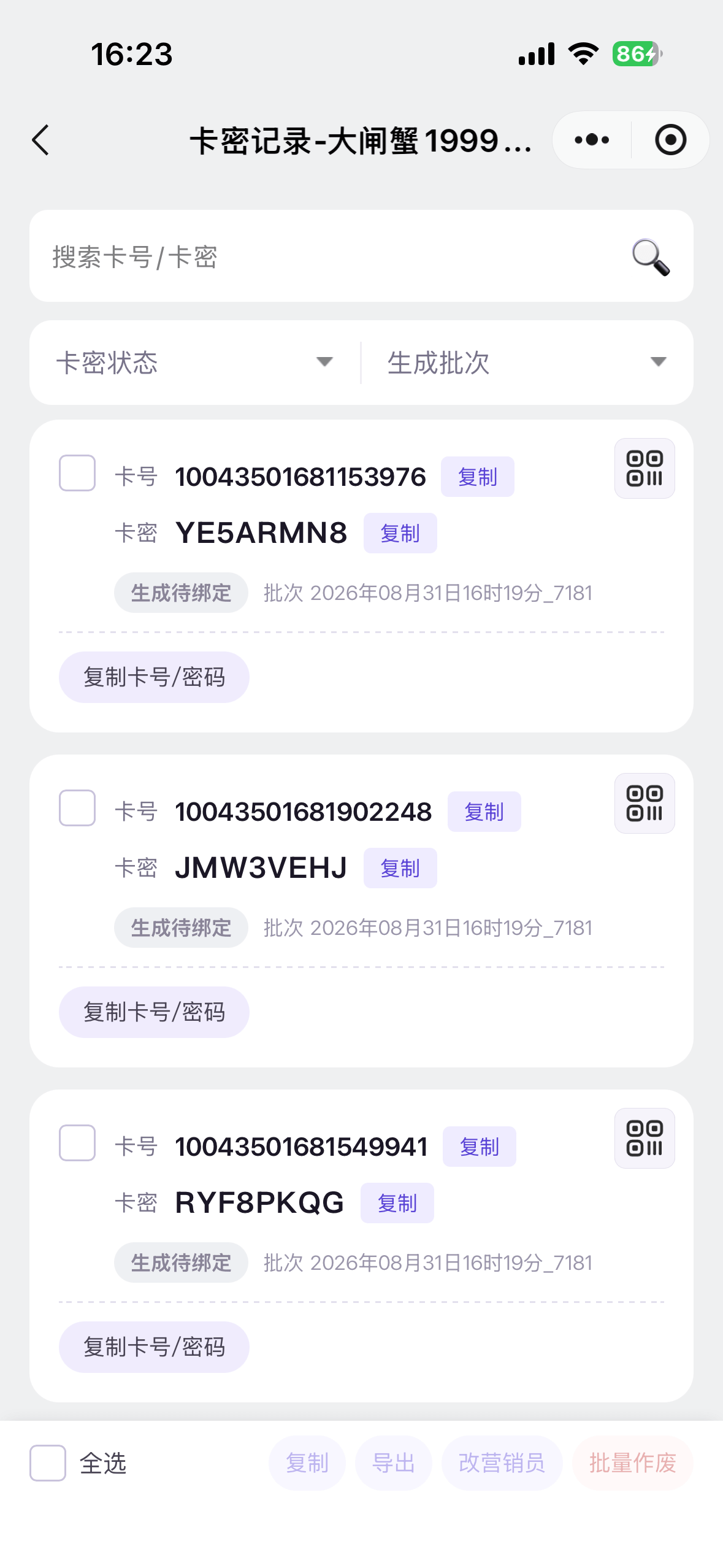
  3. 导出卡号与卡密:在卡密记录按批次或状态筛选,选中要发放的记录点击「导出」,卡号与卡密文本复制到剪贴板,可粘贴整理为发卡资料。
  4. 交付给顾客:实体卡或发卡通知中同时提供卡号、卡密、微提货入口、有效期与提货说明。卡密仅提供给对应持卡人,避免在公开群内发布整批卡密。
  5. 跟踪激活情况:回到卡密记录或激活记录查看状态;未激活且需要停用的卡密,核对后可作废。先少量发卡体验,再正式批量发放。
完成后:顾客拿到可用入口或专属卡号卡密,商家能按批次查询发放后的激活状态。
操作提示:推广海报仍在开发;完整分销商中心尚未开放。需要渠道分销时,请先联系客服了解可用范围。
生成批次卡密
生成批次卡密
筛选、复制与导出卡密
筛选、复制与导出卡密
分享发卡入口(海报暂未开放)
分享发卡入口(海报暂未开放)源码模拟运行 · 演示数据
步骤 04

顾客提货卡激活

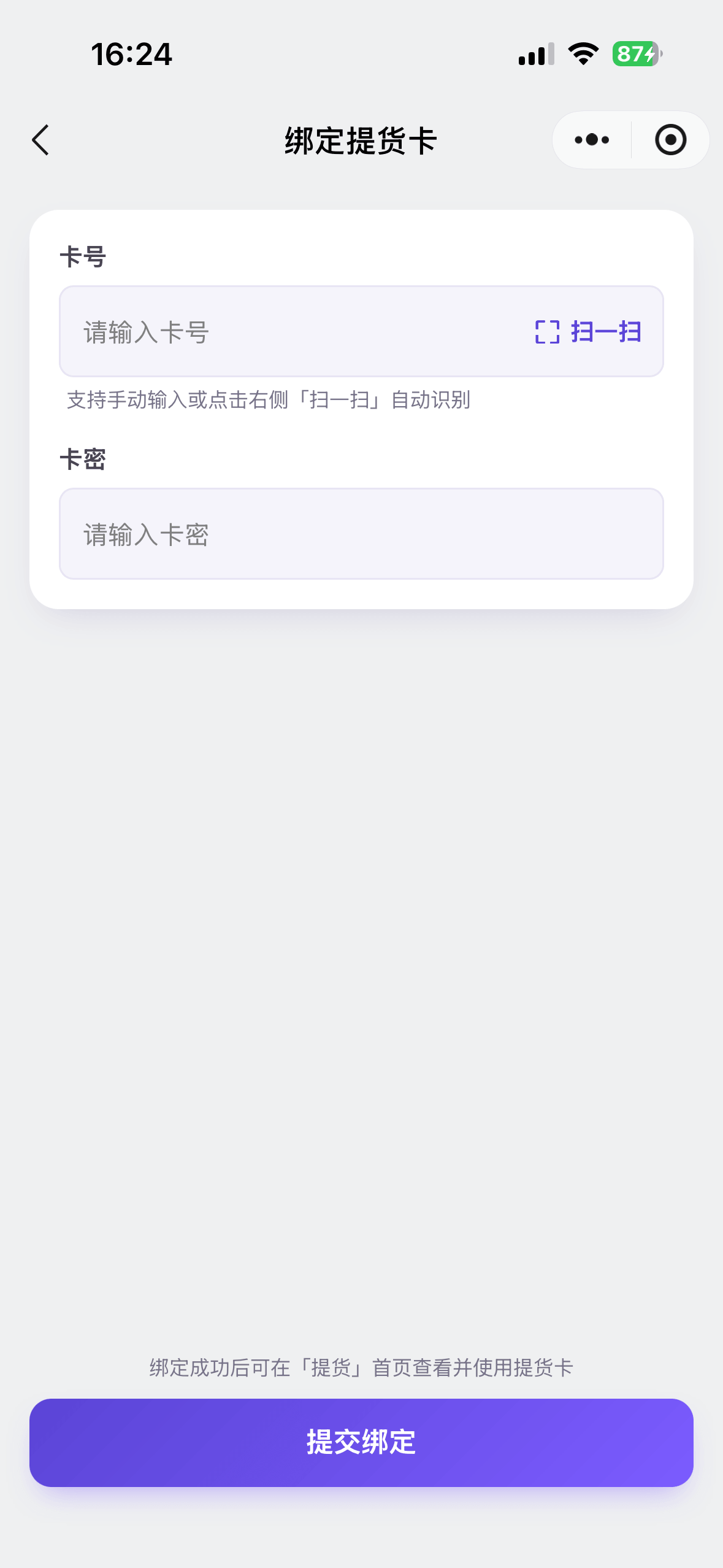
收到实体卡或卡密通知后,在微信打开微提货,进入绑定提货卡页面。卡号与卡密都需要填写。

  1. 进入绑定页:扫描卡片上的微提货入口,或从小程序提货页进入绑定提货卡。确保打开的是正确商家的卡片入口。
  2. 输入卡号与卡密:填写收到的卡号及对应卡密;也可点击「扫一扫」按支持的二维码内容识别,再检查字段是否完整。
  3. 提交绑定:点击「提交绑定」,按页面提示完成操作。免费领取或在线支付的卡片按领取/购买流程激活,不必套用实体卡输入流程。
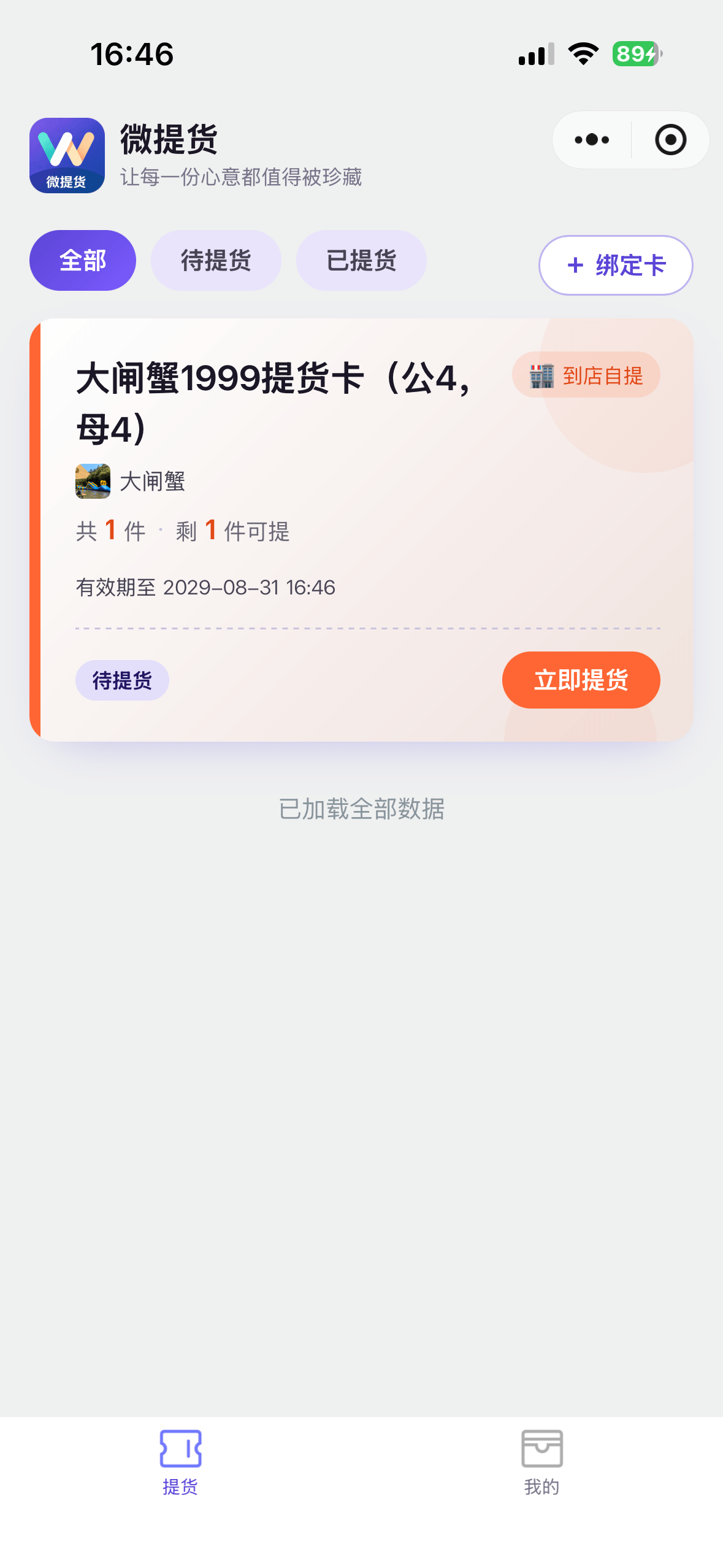
  4. 查看卡内权益:激活后到「提货」查找卡片,确认商家、货品、有效期和可提数量,再进行提货。
完成后:卡片已绑定到当前顾客账号,在提货列表中可查找。
操作提示:提示卡号卡密无效、已绑定或作废时,先核对输入与微信账号,再联系发卡商家核查卡密状态。不要公开发送完整卡密。
输入卡号和卡密
输入卡号和卡密
查看已绑定提货卡
查看已绑定提货卡
步骤 05

顾客提货

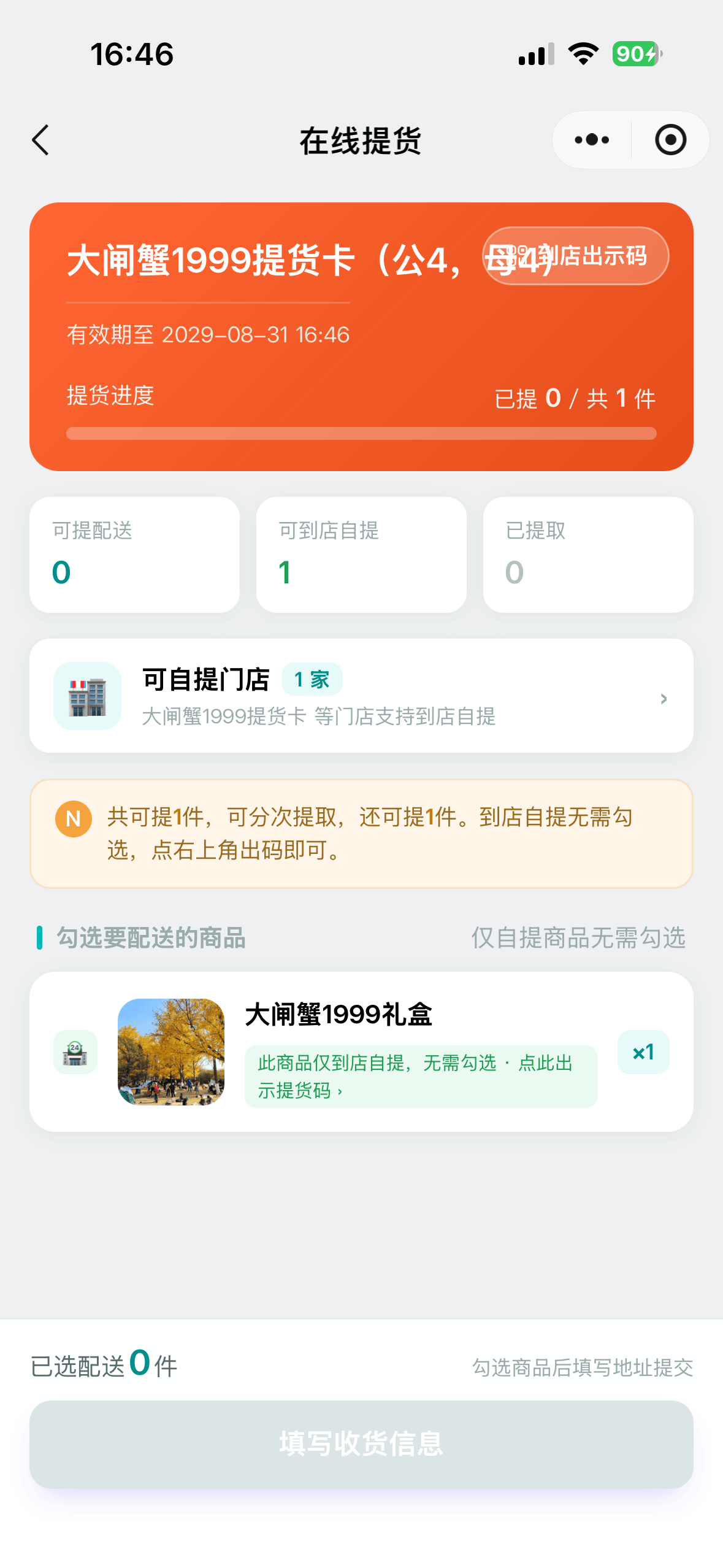
打开已激活卡片的在线提货页,检查有效期、已提进度、剩余权益与货品支持的履约方式。配送与到店自提的操作不同。

  1. 选择配送货品:需要快递时,勾选本次要配送且支持快递的货品,按M选N或全包含规则及剩余权益操作。仅自提货品无需在配送区勾选。
  2. 填写收货信息:点击填写收货信息,可按微信提示选择收货地址;检查收件人、手机号和详细地址,再提交提货申请。
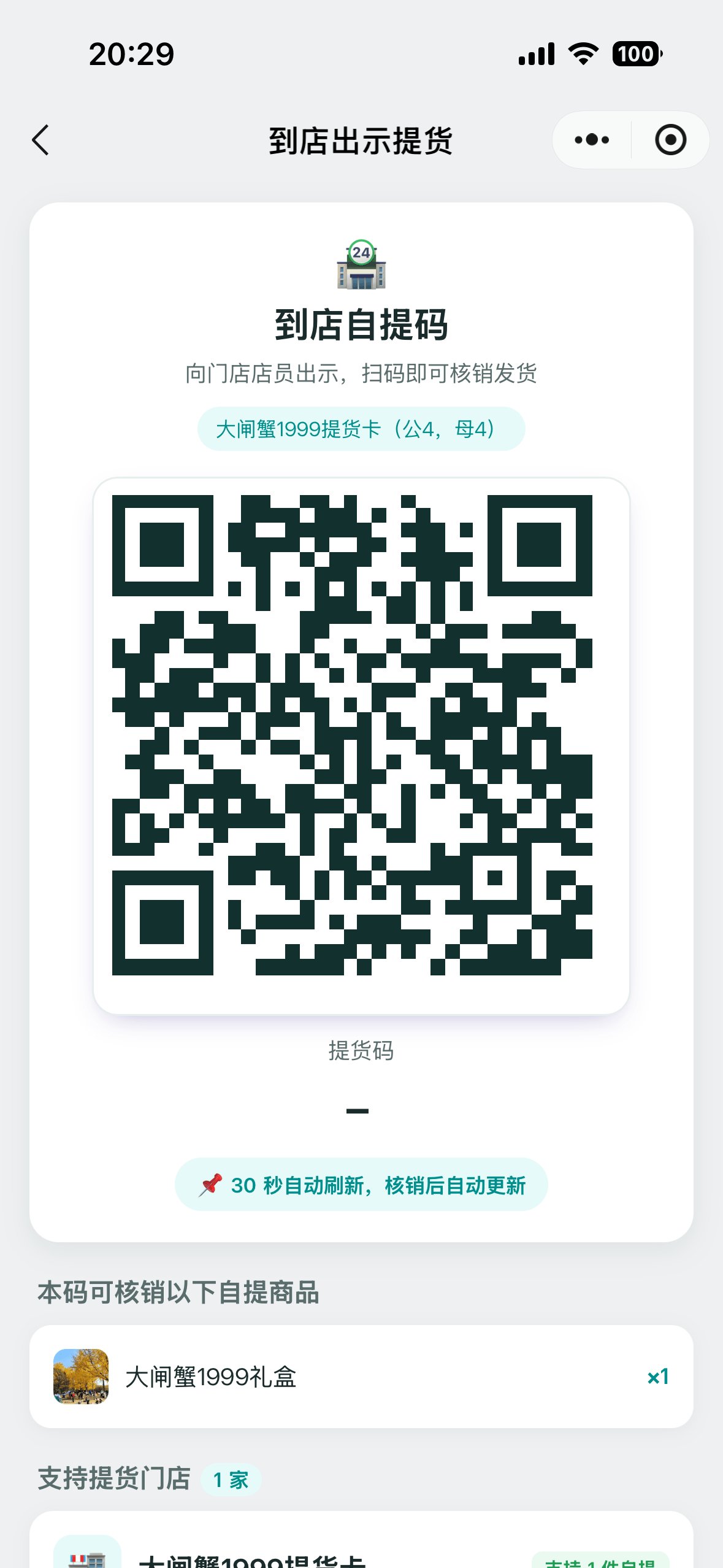
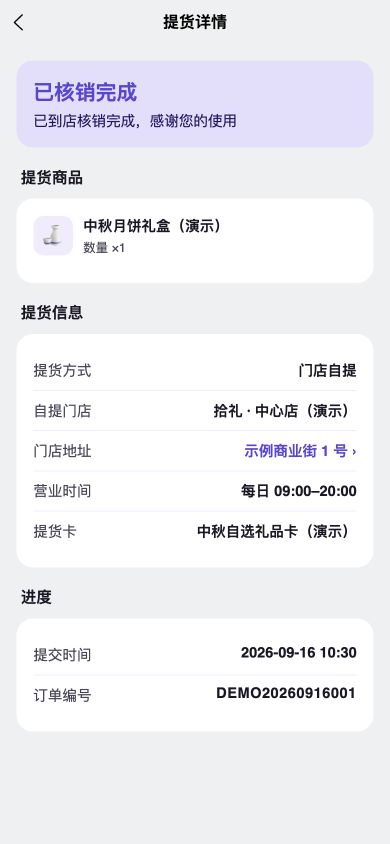
  3. 到店出示提货码:需要自提时,先查看可自提门店,到店后点击「到店出示码」,将提货码交给店员扫码。由店员选择本次交付货品并核销。
  4. 查看提货进度:在「提货记录」查看订单详情和状态,返回卡片查看已提与剩余权益。已提货品不能再次作为未提货品选择。
完成后:配送申请已生成订单,或门店核销完成;卡片进度与提货记录更新。
操作提示:配送区域没有可选货品时,检查商品是否仅支持自提或已提完;地址不正确、迟迟未发货请联系卡片所属商家处理。
提货方式、货品与剩余权益
提货方式、货品与剩余权益
到店出示提货码
到店出示提货码
查看提货详情与核销状态
查看提货详情与核销状态源码模拟运行 · 演示数据
步骤 06

商家核销与配送发货

先确认当前账号拥有对应商家或门店的操作权限。实体卡上的激活二维码与顾客激活后的到店提货码用途不同。

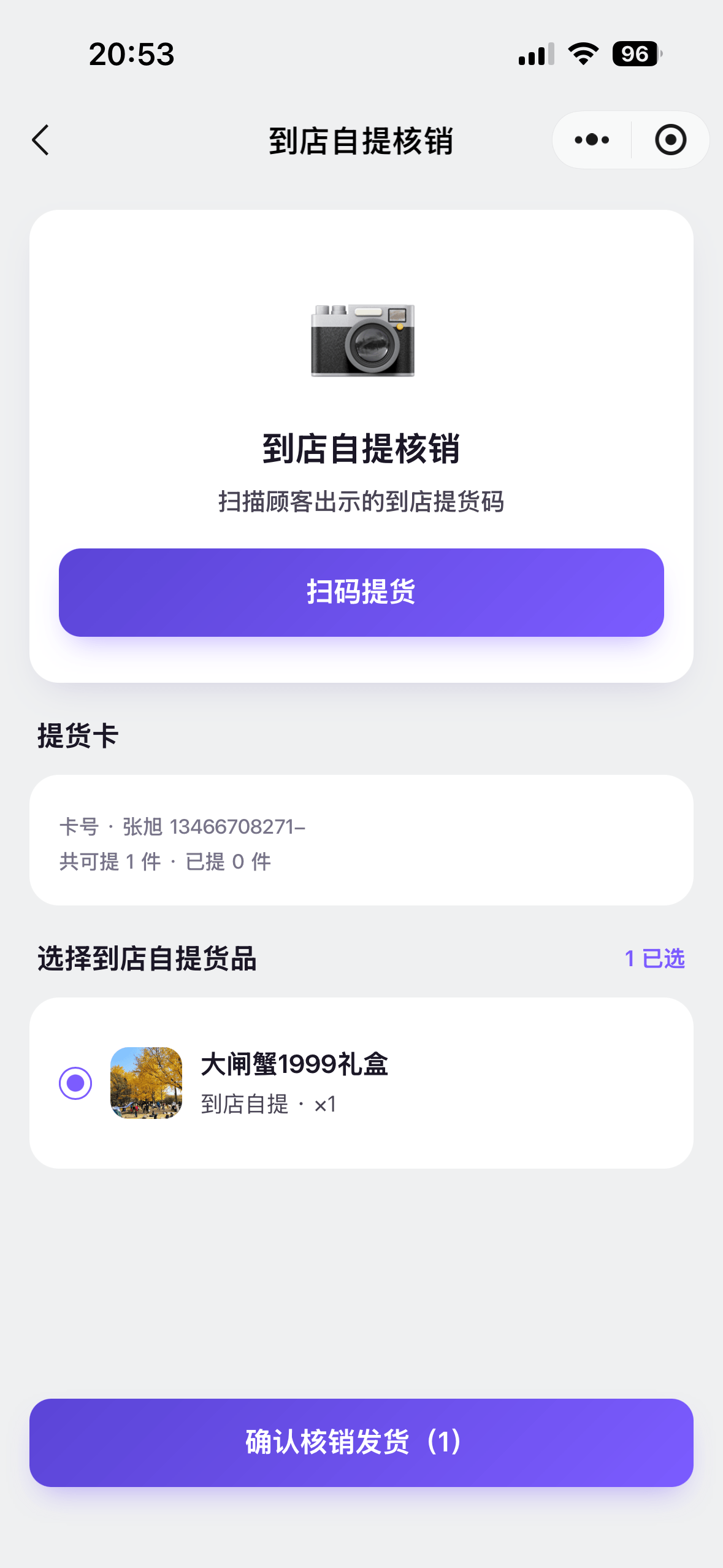
  1. 打开到店自提核销:店员在「我的」店员中心点击扫码核销,或从商家核销入口进入「到店自提核销」。扫描顾客当前出示的到店提货码。
  2. 核对并选择货品:查看卡片、卡号、剩余权益和待提自提货品,勾选本次实际交付的商品,确认是本门店支持的货品。
  3. 确认核销发货:点击「确认核销发货」,成功后再核对记录与进度,并交付所选货品。不要仅凭历史提货码图片认定已经核销。
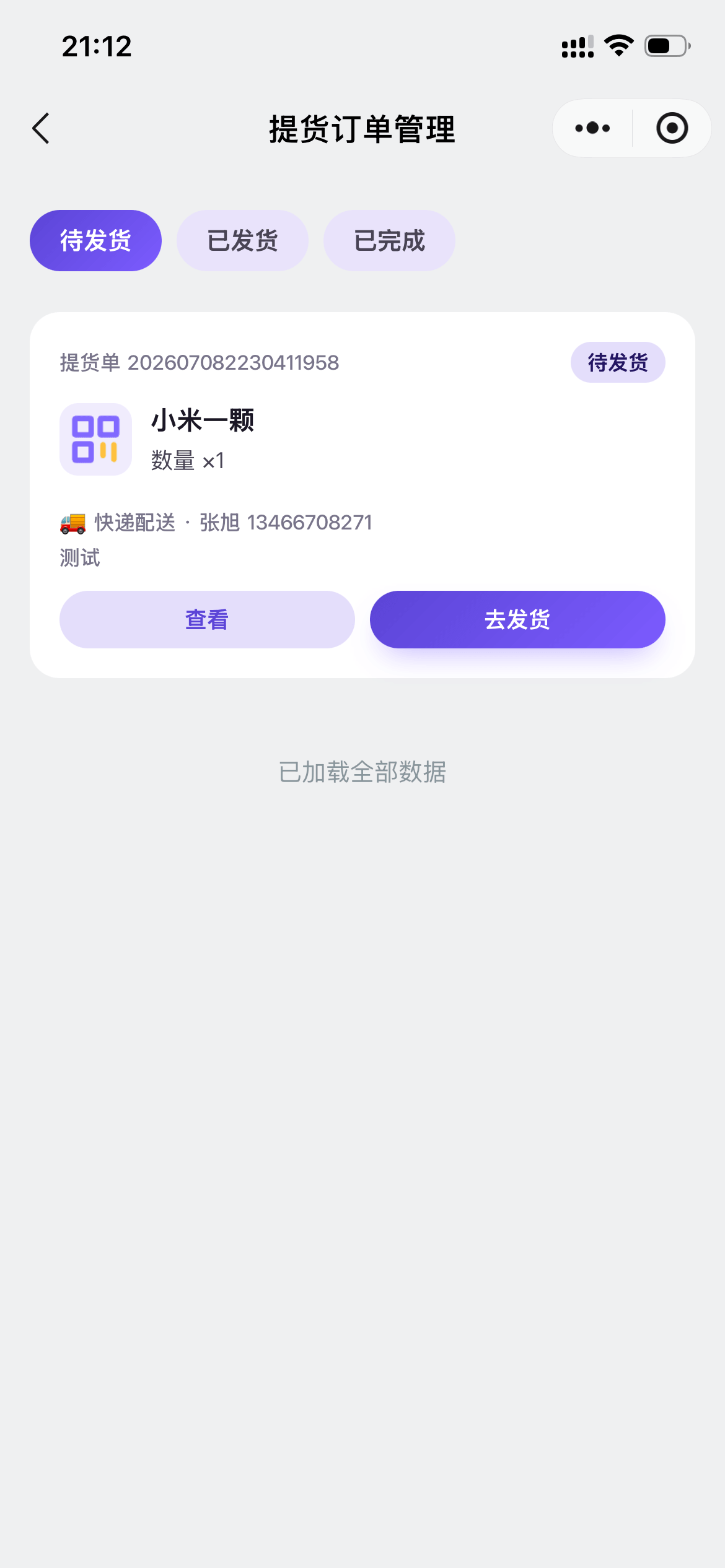
  4. 处理快递订单:配送订单在「提货订单管理」的「待发货」中处理,点击「去发货」,按页面填写快递公司与单号后确认发货;核对后在已发货列表查看。
完成后:自提货品已核销、剩余进度更新;配送订单进入已发货状态并留有发货信息。
操作提示:无待提自提货品时核查是否已提取、是否仅支持配送及门店范围;扫码无效时请顾客重新进入到店出码页,不要扫描激活码。
到店自提核销
到店自提核销
提货订单与发货管理
提货订单与发货管理
步骤 07

查看统计数据

商家可在「我的」管理中心查看发卡、激活与履约统计,按需要进入详细记录。店员看到的是其门店工作范围内的数据。

  1. 查看卡片与激活概况:商家信息下方查看提货卡、生成卡密和卡密激活数量,点击对应指标进入提货卡或激活记录。
  2. 按时间查看提货统计:在提货统计右侧选择不限时间、今日、昨日、本周或本月,查看提货量、快递单、核销单。
  3. 查询具体记录:点击统计指标进入订单列表;需要追踪某次活动时,在卡密记录按生成批次和卡密状态筛选,查看激活记录中的使用信息。
  4. 核对数据含义:生成卡密不等于激活,激活不等于已提货,待发货不等于已交付。收益管理与履约统计分别核对,避免直接把提货量视为销售收入。
完成后:能够按时间、批次或状态找到卡密与提货订单,解释各环节差异。
操作提示:数据看起来不一致时先统一时间范围与账号/商家,再检查统计属于卡密、用户卡还是提货订单。
提货卡经营数量
提货卡经营数量
开始使用微提货

免费开通商家账号

微信扫码进入小程序,在「我的」开通商家,
添加货品后,即可创建和发放提货卡。

微信扫描微提货小程序码 微信扫一扫 · 微提货
微提货 · 微信小程序

微信扫码,免费开通商家

打开小程序 → 我的 → 商家登录

微提货微信小程序码

手机浏览时,可保存小程序码,再到微信扫一扫中从相册识别。

保存小程序码 查看详细开通步骤 →

界面截图